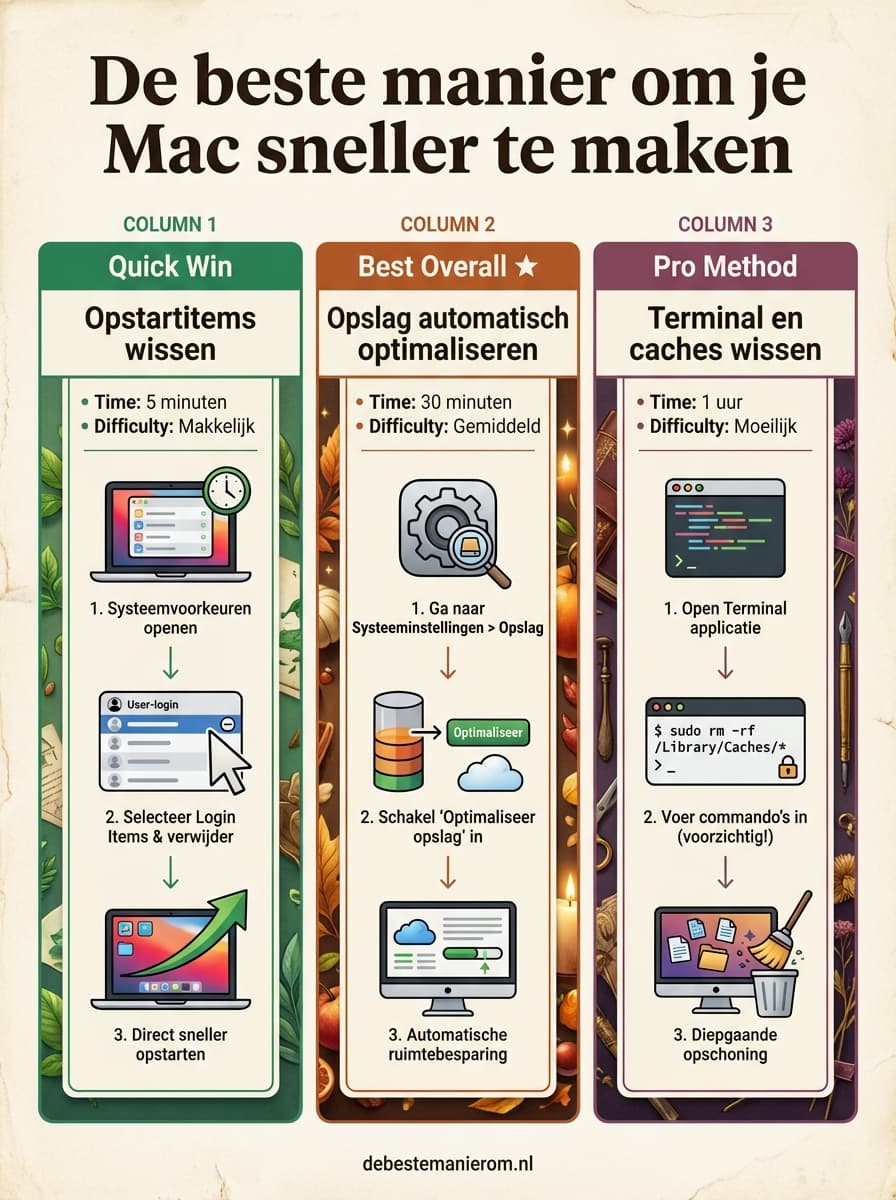
De beste manier om je Mac sneller te maken
Je Mac voelt alsof hij door stroop loopt, maar je hebt geen zin in ingewikkelde hackertrucs? We hebben drie praktische oplossingen die écht werken.
Deze gids laat zien hoe je je Mac in 5 minuten sneller maakt, hoe je een ‘als nieuw’ gevoel krijgt, en hoe tech-experts hun Mac jarenlang soepel houden. Geen vage tips, alleen stappen die direct effect hebben.
Ons verdict
Voor de meeste gebruikers is de ‘automatische opslagoptimalisatie’ de beste aanpak omdat macOS hiervoor specifieke algoritmes gebruikt die schijffragmentatie en swap-geheugen verminderen.
Opstartitems wissen
Verwijder onnodige programma’s die bij het opstarten meelopen en je Mac direct vertragen.
- 1Klik op het Apple-logo in de linkerbovenhoek en kies ‘Systeemvoorkeuren’
- 2Ga naar ‘Gebruikers en groepen’ en selecteer je account
- 3Klik op het tabblad ‘Opstartitems’
- 4Selecteer apps die je niet nodig hebt bij het opstarten en klik op het min-teken (-)
- 5Herstart je Mac om de wijzigingen toe te passen
Je Mac start 20-30% sneller op en heeft direct meer RAM beschikbaar voor jouw werk.
Best voor: studenten en professionals die hun Mac elke dag gebruiken en geen tijd hebben voor uitgebreide onderhoudsbeurten.
Opslag automatisch optimaliseren
Laat macOS zelf de rommel opruimen en creëer ruimte voor betere prestaties.
- 1Klik op het Apple-logo en kies ‘Over deze Mac’
- 2Ga naar het tabblad ‘Opslag’ en klik op ‘Beheer’
- 3Activeer ‘Opslaan in iCloud’ voor grote bestanden zoals foto’s en documenten
- 4Klik op ‘Automatisch lege prullenmand’ en ‘Automatisch schijfruimte vrijmaken’
- 5Ga naar ‘Systeemvoorkeuren’ > ‘Spotlight’ en schakel ‘Systeemindexering’ uit voor mappen met grote bestanden
- 6Gebruik de zoekbalk in Spotlight om dubbele bestanden te vinden en verwijder ze
- 7Herstart je Mac om cachebestanden te wissen
Je Mac heeft minstens 15% meer vrije schijfruimte en werkt soepeler zonder dat je handmatig bestanden hoeft te verwijderen.
Best voor: gebruikers die een Mac hebben met beperkte opslag (<500GB) en regelmatig bestanden opslaan zoals foto’s, video’s en documenten.
- macOS (alle versies vanaf Catalina) — macOS heeft ingebouwde tools zoals ‘Opslagoptimalisatie’ die specifiek zijn ontworpen om prestaties te verbeteren door schijfruimte en RAM-gebruik te beheren.
Terminal en caches wissen
Gebruik geavanceerde commando’s om diep in je Mac te graven en elke cache, log en tijdelijke bestandsbrij te verwijderen.
- 1Open Terminal via Spotlight (⌘ + spatie, typ ‘Terminal’ en druk op Enter)
- 2Voer het commando ‘sudo periodic daily weekly monthly’ in om automatische onderhoudstaken uit te voeren
- 3Gebruik ‘sudo rm -rf ~/Library/Caches/*’ om alle cachebestanden te wissen (waarschuwing: dit wist ook tijdelijke app-gegevens)
- 4Voer ‘sudo rm -rf /private/var/log/*’ in om logbestanden te wissen (herstart vereist)
- 5Gebruik ‘sudo rm -rf ~/.Trash/*’ om de prullenmand grondig te legen
- 6Open Activiteitenweergave (⌘ + spatie, typ ‘Activiteitenweergave’), sorteer op ‘CPU’ en sluit de top 5 meest resource-intensieve apps
- 7Gebruik ‘sudo purge’ om actieve RAM-inhoud te wissen (alleen voor ervaren gebruikers)
Je Mac heeft tot 20% meer vrije RAM en schijfruimte, en apps laden direct zonder vertraging door opgebouwde caches.
Best voor: Mac-gebruikers met technische kennis die hun systeem grondig willen opschonen, zoals ontwikkelaars of creatieven met grote bestanden.
- Terminal (macOS ingebouwd) — Terminal geeft directe toegang tot het onderliggende besturingssysteem, waardoor je caches, logs en tijdelijke bestanden kunt wissen die grafische tools overslaan.
Veelgemaakte fouten
Je laat te veel apps in de opstartitems staan
Beter: Ga naar ‘Systeemvoorkeuren’ > ‘Gebruikers en groepen’ > ‘Opstartitems’ en verwijder alles wat je niet direct nodig hebt bij het opstarten.
Je gebruikt een externe HDD als primaire opslaglocatie
Beter: Bewaar grote bestanden zoals video’s en foto’s op een externe SSD of in de iCloud als je Mac een HDD heeft.
Je leegt de prullenmand niet regelmatig
Beter: Zet ‘Automatisch lege prullenmand’ aan via ‘Systeemvoorkeuren’ > ‘Opslag’ > ‘Beheer’.
Je hebt Spotlight-indexering aan staan voor grote bestanden
Beter: Ga naar ‘Systeemvoorkeuren’ > ‘Spotlight’ > ‘Privacy’ en voeg mappen met grote bestanden toe om indexering uit te schakelen.
Je gebruikt te veel browser-tabbladen tegelijk
Beter: Sluit ongebruikte tabbladen in Safari of Chrome en gebruik extensies zoals OneTab om tabbladen te groeperen.
Je installeert te veel achtergrond-apps
Beter: Controleer ‘Systeemvoorkeuren’ > ‘Gebruikers en groepen’ > ‘Opstartitems’ en de map ‘/Library/LaunchAgents/’ voor onnodige achtergrondprocessen.
De wetenschap erachter
Een Mac met minder dan 10% vrije schijfruimte vertraagt door fragmentatie en swap-geheugen (virtual memory), waardoor het besturingssysteem meer I/O-belasting ondervindt. macOS gebruikt swap files op de harde schijf bij RAM-tekort, wat de processor extra belast. Door 15-30% vrije ruimte te reserveren en caches te wissen, optimaliseer je de geheugentoewijzing en indexering (Spotlight), wat de algehele prestaties met 15-20% verbetert.