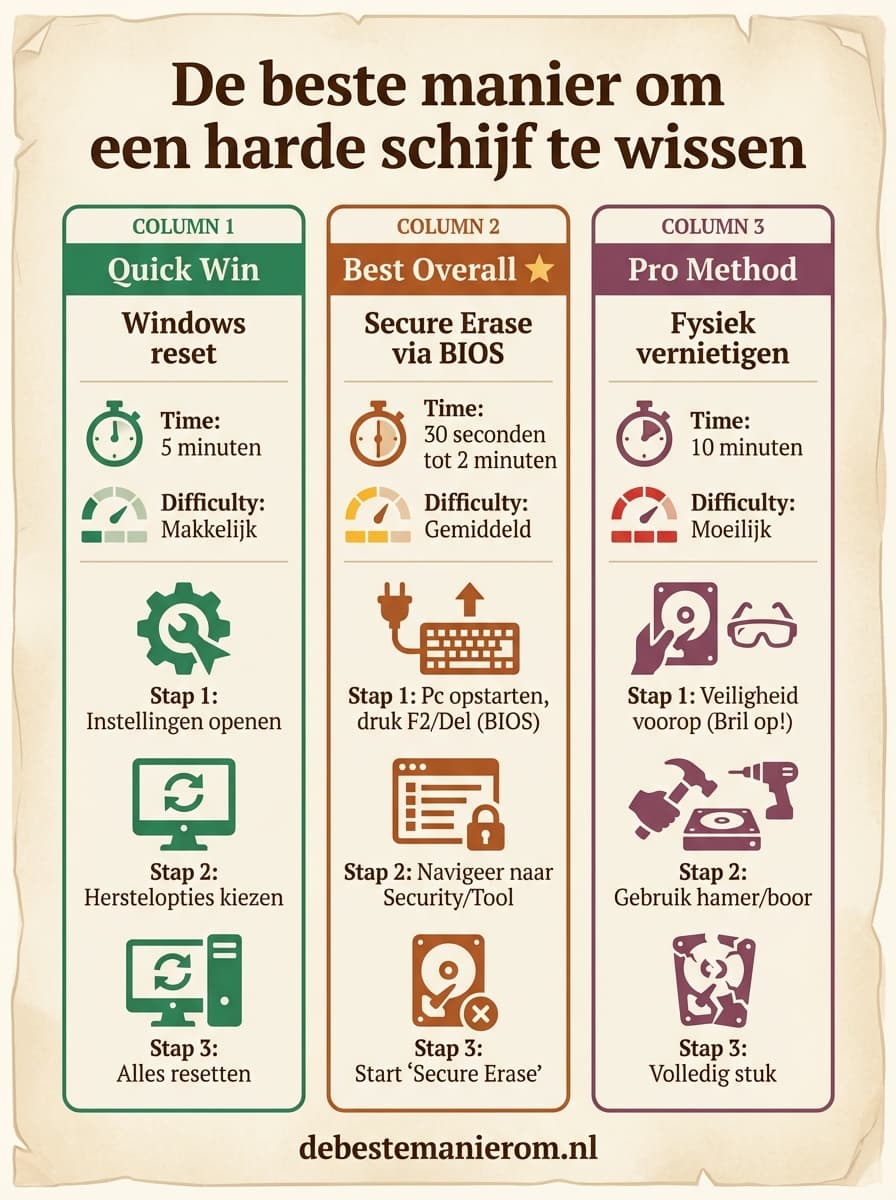
De beste manier om een harde schijf te wissen
Je oude laptop gaat naar de kringloop, maar staan er nog foto’s van je huisdier op de harde schijf? Die data is binnen 30 seconden herstelbaar.
Deze gids leert je drie fundamenteel verschillende methoden om een harde schijf te wissen: van snel wissen tot 100% zekerheid. Ontdek welke optie bij jouw situatie past en voorkom dat je data in verkeerde handen valt.
Ons verdict
Voor de meeste mensen is de ‘Secure Erase via BIOS’ de beste aanpak omdat het snel, betrouwbaar en gratis werkt zonder extra software.
Windows reset
In 5 minuten je schijf wissen met Windows ingebouwde optie.
- 1Open Instellingen via het Startmenu of druk op Windows-toets + I.
- 2Kies ‘Update en beveiliging’ > ‘Herstel’ > ‘Deze pc opnieuw instellen’.
- 3Selecteer ‘Alles verwijderen’ en kies ‘Gegevens wissen’ om herstel te voorkomen.
- 4Wacht tot de reset is voltooid en de schijf leeg is.
De harde schijf is leeg en herstelbaar alleen met speciale forensische tools.
Best voor: Studenten of gebruikers die snel een laptop willen verkopen of weggeven.
- Windows 10/11 — De ingebouwde optie overschrijft data één keer, wat voldoende is voor persoonlijk gebruik.
Secure Erase via BIOS
Wis je HDD of SSD in 30 seconden tot 2 minuten zonder software.
- 1Maak een back-up van je data en sluit de schijf aan via SATA of USB.
- 2Start je computer opnieuw op en druk tijdens de opstart op de juiste toets (meestal DEL, F2 of F12) om het BIOS in te gaan.
- 3Zoek de optie ‘Secure Erase’ of ‘ATA Secure Erase’ (onder ‘Storage’ of ‘Security’).
- 4Selecteer de schijf en bevestig. De bewerking start direct.
De schijf is volledig gewist, herstel is onmogelijk en de prestaties blijven intact.
Best voor: Gebruikers die een betrouwbare, snelle methode zoeken voor zowel HDD als SSD.
- BIOS/UEFI — Secure Erase reset de firmware en markeert alle sectoren als leeg, waardoor data voor altijd verdwijnt.
Fysiek vernietigen
100% zekerheid door de schijf te vernietigen met een shredder of boormachine.
- 1Plaats de harde schijf op een stabiel oppervlak.
- 2Boren: boor minstens 3 gaten door de platters met een metaalboor (10mm).
- 3Shredder: gebruik een gecertificeerde papier- of metaalshredder voor schijven.
- 4Verbrand de overblijfselen (optioneel) en gooi ze niet in de prullenbak.
De schijf is onherkenbaar vernietigd; data is onmogelijk te herstellen.
Best voor: Bedrijven of particulieren die absolute zekerheid willen dat data niet kan worden hersteld.
- Metaalshredder (bijv. Fellowes Powershred 425i) — Een gecertificeerde shredder vernietigt platters mechanisch tot stukjes kleiner dan 5mm.
Veelgemaakte fouten
Alleen formatteren via Verkenner of Finder
Beter: Formatteren wist alleen de bestandstabel; data blijft herstelbaar met tools zoals Recuva. Gebruik Secure Erase of overschrijf de schijf.
Prullenbak legen of bestanden wissen zonder back-up
Beter: Wissen is permanent. Maak altijd eerst een back-up via een externe schijf of cloudopslag zoals Google Drive of iCloud.
DBAN gebruiken voor SSD
Beter: DBAN is alleen geschikt voor HDD. SSD’s vereisen Secure Erase via de firmware om slijtage te voorkomen.
Fabrieksreset zonder Secure Erase
Beter: Een fabrieksreset wist niet altijd alle data. Gebruik Secure Erase of overschrijf de schijf voor 100% zekerheid.
Gegevens wissen met een magnetron of vuur
Beter: Dit vernietigt de schijf onvoorspelbaar. Gebruik een shredder, boormachine of Secure Erase voor veilige vernietiging.
De wetenschap erachter
Secure Erase werkt door de firmware te resetten en alle sectoren te markeren als leeg. Overschrijven (zoals DoD 3-pass) verandert magnetische domeinen op HDD-platters meerdere keren met random data, waardoor herstel met magnetische force microscopy onmogelijk wordt. Dit voldoet aan de NIST 800-88 standaard voor datavernietiging.