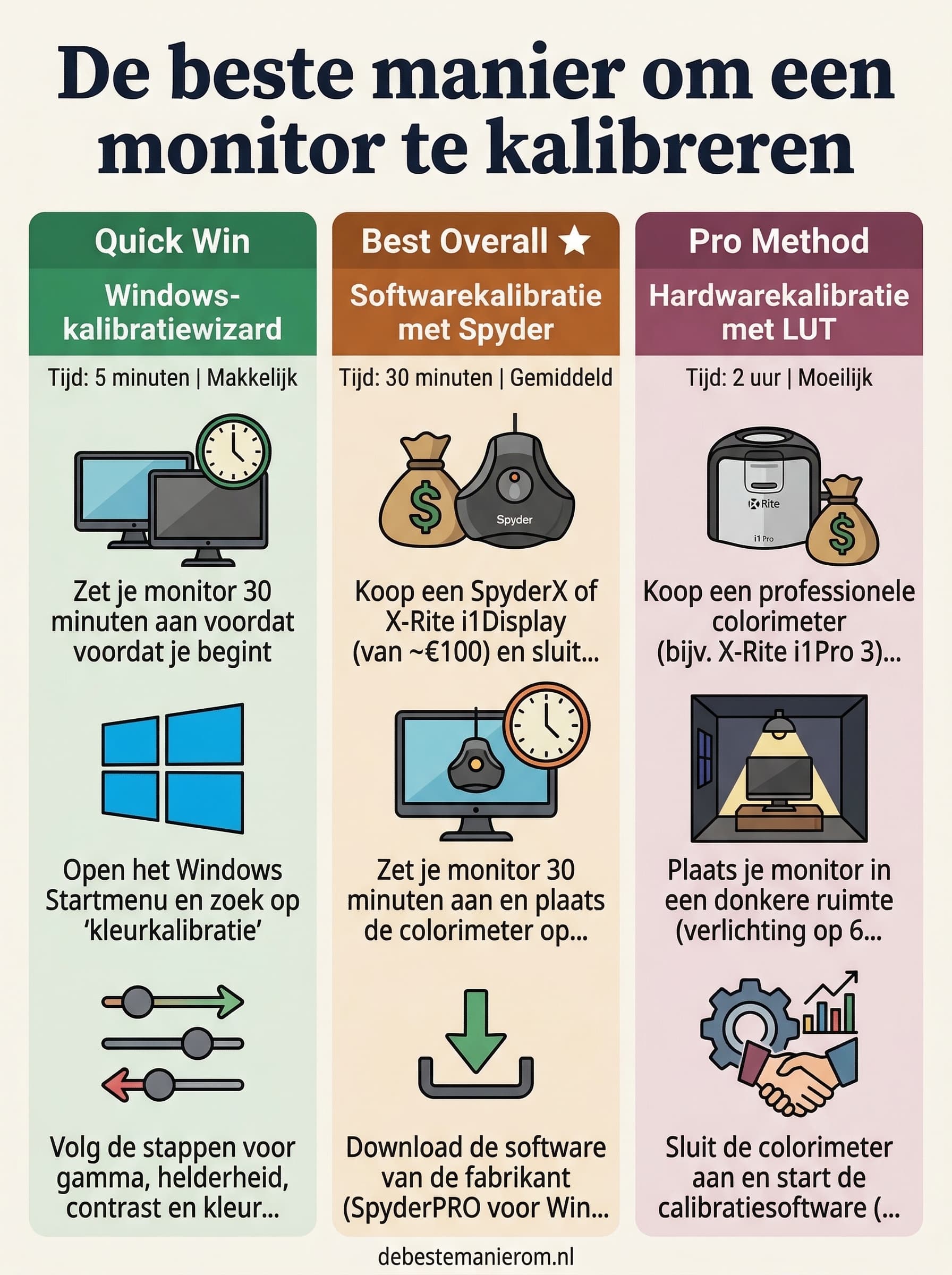
De beste manier om een monitor te kalibreren
Je monitor heeft kleuren van de afbeelding op je scherm niet echt geel, maar je print ziet eruit als een zonsondergang in de Sahara.
Deze gids leert je drie manieren om je monitor te kalibreren – van 5 minuten klus tot professionele setup met meetinstrument. Je ontdekt waarom 120 cd/m² en 6500K de gouden standaard zijn en hoe je fouten vermijdt die je kleuren verpesten.
Ons verdict
Voor de meeste gebruikers is de 'softwarekalibratie in Windows' de beste aanpak omdat het snel, gratis en nauwkeurig genoeg is voor dagelijks gebruik.
Windows-kalibratiewizard
Kleur je scherm binnen 5 minuten met de ingebouwde Windows-tool.
- 1Zet je monitor 30 minuten aan voordat je begint
- 2Open het Windows Startmenu en zoek op 'kleurkalibratie'
- 3Volg de stappen voor gamma, helderheid, contrast en kleurbalans
- 4Kies bij witpunt 6500K en gamma 2.2
- 5Sla de instellingen op en start je computer opnieuw op
- 6Test de resultaten met een afbeelding van een grijskleurig plaatje
Je scherm toont kleuren die dichter bij de werkelijkheid liggen, met minder oogvermoeidheid en betrouwbaardere foto’s/afbeeldingen.
Best voor: Studenten, kantoormedewerkers of gamers die snel betere kleuren willen zonder investering.
- Windows 10/11 — Ingebouwde tool die geen extra software of hardware vereist.
Softwarekalibratie met Spyder
Haal professionele kleurnauwkeurigheid met een betaalbare colorimeter.
- 1Koop een SpyderX of X-Rite i1Display (van ~€100) en sluit deze aan
- 2Zet je monitor 30 minuten aan en plaats de colorimeter op het scherm
- 3Download de software van de fabrikant (SpyderPRO voor Windows/Mac)
- 4Volg de stappen in de software: selecteer je monitor en start de meting
- 5Pas helderheid aan naar 120 cd/m², witpunt naar 6500K en gamma naar 2.2
- 6Exporteer het kleurprofiel en laad het in je besturingssysteem
- 7Herhaal de meting na 30 minuten om de precisie te controleren
Je monitor toont exact de kleuren die de fabrikant bedoeld heeft, met een afwijking van minder dan 1% – ideaal voor fotobewerking, design of gaming.
Best voor: Fotografen, grafisch ontwerpers, gamers en professionals die betrouwbare kleuren nodig hebben zonder dure professionele apparatuur.
- Datacolor SpyderX Pro — Populaire, nauwkeurige en betaalbare colorimeter met uitgebreide softwareopties.
- X-Rite i1Display Pro — Hogere precisie voor professioneel gebruik, ondersteunt meerdere kleurruimtes.
Hardwarekalibratie met LUT
Bereik de ultieme kleurnauwkeurigheid met een professionele calibratie-setup.
- 1Koop een professionele colorimeter (bijv. X-Rite i1Pro 3) en een LUT-box (bijv. Light Illusion CalMAN)
- 2Plaats je monitor in een donkere ruimte (verlichting op 6500K) en zet de monitor 1 uur aan
- 3Sluit de colorimeter aan en start de calibratiesoftware (bijv. CalMAN of Portrait Displays)
- 4Voer een volledige meting uit: helderheid, contrast, witpunt, gamma en kleurruimte (sRGB/Adobe RGB)
- 5Pas de hardware LUT aan via de LUT-box en exporteer het profiel naar je monitor
- 6Test de resultaten met een spectrofotometer of professionele kalibratieplaat
- 7Herhaal de procedure maandelijks voor optimale consistentie
Je monitor voldoet aan studio-standaarden, met een afwijking van minder dan 0,5% – perfect voor professionele videobewerking, drukwerk of kleurbeheer in de filmindustrie.
Best voor: Grafisch ontwerpers, videobewerkers, drukkerijen en professionals die de hoogste kleurnauwkeurigheid vereisen.
- X-Rite i1Pro 3 — Industriestandaard met een nauwkeurigheid van 0,5 deltaE.
- Light Illusion CalMAN — Software voor geavanceerde LUT-kalibratie en kleurbeheer.
- LUT-box (bijv. MadVR Envy) — Hardware die de kleurcorrectie direct in de LUT van je monitor toepast.
Veelgemaakte fouten
Monitor niet opwarmen voordat je begint
Beter: Zet je monitor 30 minuten aan voordat je begint met kalibreren om stabiele metingen te krijgen.
Kalibreren bij verkeerd omgevingslicht
Beter: Gebruik een neutrale lichtbron van 6500K en werk in een ruimte zonder direct zonlicht op het scherm.
Te hoge helderheid instellen
Beter: Stel helderheid in op 120 cd/m² – hoger dan 150 cd/m² verhoogt oogvermoeidheid en vervormt kleuren.
Geen regelmatige herkalibratie
Beter: Herhaal de kalibratie elk kwartaal voor hobbygebruik en maandelijks voor professioneel gebruik.
Kleurprofiel niet opslaan
Beter: Sla het gegenereerde kleurprofiel op in je besturingssysteem en stel het in als standaard profiel.
Gebruik van verkeerde gamma-instelling
Beter: Kies altijd gamma 2.2 – dit is de standaard voor sRGB en zorgt voor natuurlijke tonale weergave.
De wetenschap erachter
Monitor kalibratie past hardware LUT’s en softwareprofielen aan om de kleurruimte (sRGB/Adobe RGB), gamma-curve (tonale weergave) en luminance (helderheid) te corrigeren. Een colorimeter meet de fysieke lichtintensiteit en kleurtemperatuur (6500K) via optica, terwijl de software deze data omzet in correcties die de menselijke oogperceptie (psychofysica) overstijgen. Dit zorgt voor een consistent kleurbeeld dat matcht met industriële standaarden.