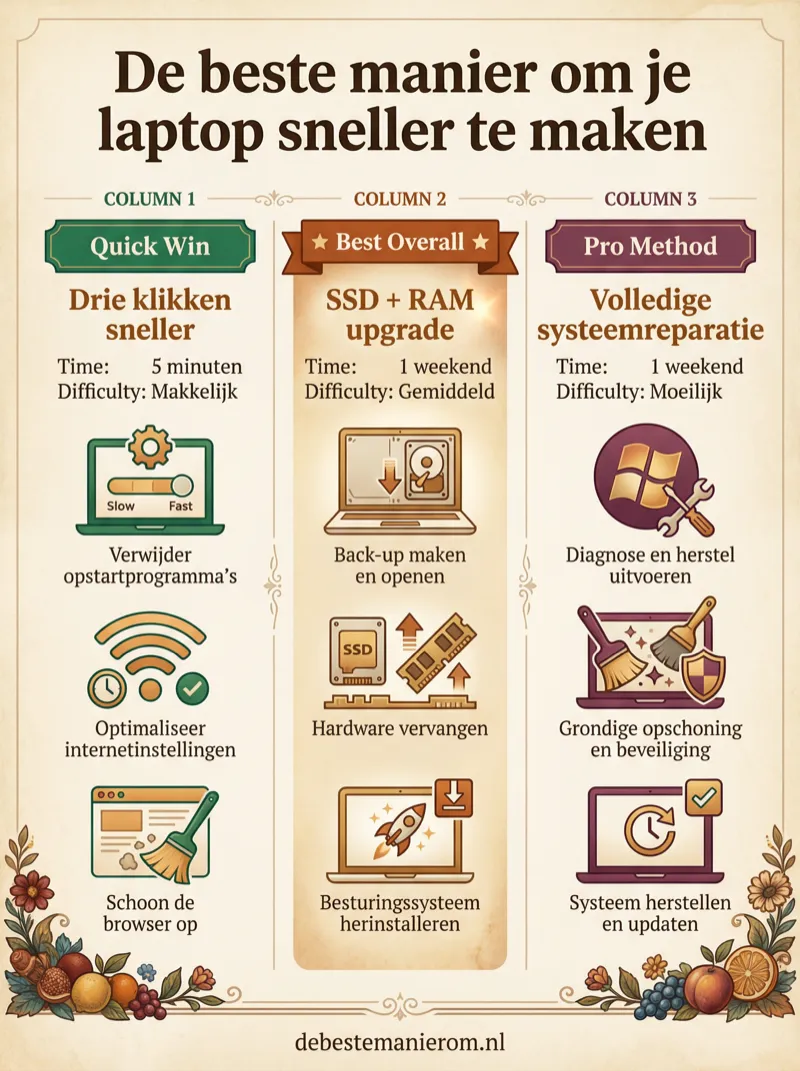
De beste manier om je laptop sneller te maken
Je laptop duurt 2 minuten om op te starten, terwijl je met een SSD binnen 15 seconden klaarstaat. Dit is de grootste prestatiewinst die je kunt halen.
Deze gids geeft je drie fundamenteel verschillende aanpakken om je laptop sneller te laten werken. Van directe verbeteringen tot diepgaande upgrades, met harde feiten en stappen die je vandaag kunt toepassen.
Ons verdict
Voor de meeste mensen is de 'SSD + RAM upgrade'-methode de beste oplossing omdat deze balans vindt tussen kosten, moeite en resultaat door een SSD, RAM-uitbreiding en basisoptimalisaties.
Drie klikken sneller
Verbeter je laptop in 5 minuten zonder geld uit te geven of gereedschap te kopen.
- 1Open Taakbeheer met Ctrl+Shift+Esc en klik op 'Opstarten'.
- 2Schakel alle niet-noodzakelijke programma’s uit met het contextmenu.
- 3Voer de schijfopruiming uit via Windows Menu > Zoekbalk > 'schijfopruiming'.
- 4Zet visuele effecten uit via 'Systeem' > 'Geavanceerde systeeminstellingen' > 'Prestaties' > 'Instellingen' > 'Visuele effecten aanpassen'.
Je laptop start 30% sneller op, heeft meer vrije RAM en gebruikt minder CPU voor visuele effecten.
Best voor: studenten, kantoormedewerkers en iedereen die direct resultaat wil zonder kosten.
SSD + RAM upgrade
Pak de twee grootste prestatie-killers aan: trage opslag en te weinig geheugen.
- 1Koop een 500GB SSD (bijv. Samsung 870 EVO of Crucial MX500) en een 8GB RAM-module (DDR4 2666MHz voor meeste laptops).
- 2Maak een back-up van je belangrijke bestanden via cloudopslag of externe schijf.
- 3Vervang de HDD door de SSD via een externe SSD-behuizing of direct in de laptop (gebruik een kruiskopschroevendraaier).
- 4Open de laptopbehuizing, voeg de nieuwe RAM toe in het vrije slot en sluit de SSD aan.
- 5Installeer Windows opnieuw via de USB-stick van Microsoft of klone de oude schijf naar de SSD met Macrium Reflect Free.
- 6Activeer AHCI in het BIOS (optioneel: zoek online hoe voor je laptopmodel).
Je laptop start binnen 15 seconden op, multitasken gaat soepel en applicaties laden razendsnel.
Best voor: gamers, creatieven en gebruikers die hun laptop 3-5 jaar langer willen gebruiken zonder upgrades.
- Samsung 870 EVO 500GB SSD — Betrouwbare prestaties, 5 jaar garantie en compatibel met 99% van de laptops.
- Crucial 8GB DDR4 2666MHz RAM — Goedkoop, universeel compatible en voldoende voor de meeste taken.
Volledige systeemreparatie
Repareer je laptop grondig met een clean install, BIOS-update en hardware-optimization.
- 1Download de nieuwste BIOS-update van de fabrikant (bijv. ASUS, Dell, Lenovo) via hun supportpagina.
- 2Maak een USB-stick met Windows 11 installatiemedia via de Microsoft Media Creation Tool.
- 3Voer een clean install uit door alle partities te wissen en Windows opnieuw te installeren.
- 4Update alle drivers handmatig via Device Manager of gebruik Snappy Driver Installer Lite.
- 5Stel de Energie-opties in op 'Beste prestaties' via Configuratiescherm > Energiebeheer.
- 6Schakel OneDrive en andere cloudopslag uit via Instellingen > Apps > Startup.
- 7Flasht de firmware van je SSD naar de nieuwste versie via de fabrikantstool (bijv. Samsung Magician).
Je laptop werkt als nieuw, met maximale snelheid, geoptimaliseerde drivers en zonder opstartvertragingen.
Best voor: power users, tech-enthousiasten en gebruikers met een oudere laptop die volledig willen resetten.
- Snappy Driver Installer Lite — Automatiseert driver-updates en voorkomt handmatige fouten.
- iFixit Pro Tech Toolkit — Essentieel gereedschap voor het veilig openen en repareren van laptops.
Veelgemaakte fouten
Te veel tegelijk updaten of installeren na een clean install
Beter: Doe één ding per keer en test de prestaties na elke stap.
Visuele effecten uitschakelen maar Aero-thema’s aanzetten
Beter: Kies in 'Prestaties' voor 'Beste prestaties' in plaats van handmatig aanpassen.
SSD niet als primaire schijf instellen
Beter: In het BIOS moet de SSD als eerste bootdevice staan.
RAM in verkeerde sleuf plaatsen
Beter: Raadpleeg het moederbordhandboek of zoek online voor je laptopmodel.
Malware scannen zonder antivirus te updaten
Beter: Update eerst Windows Defender of gebruik Malwarebytes voor een diepgaande scan.
Te vaak herstarten in slaapstand
Beter: Herstart volledig door op 'Herstarten' te klikken in plaats van te sluiten.
De wetenschap erachter
Een SSD verkort de latency van 500-2000ms (HDD) naar 0.1ms door flash-technologie, waardoor opstarttijden met een factor 5-10 afnemen. RAM-uitbreiding voorkomt 'thrashing', waarbij het systeem data heen en weer moet swappen tussen RAM en HDD, wat de CPU tot 20% extra belast. Visuele effecten en onnodige opstartprocessen consumeren onnodig CPU-cycles door contextswitches en I/O-operaties, wat direct de prestaties beïnvloedt.