De beste manier om een iPhone te resetten
Je iPhone loopt vast, reageert niet meer of je wilt hem verkopen. Resetten is de oplossing — maar hoe doe je dat zonder alles kwijt te raken?
Deze gids geeft je drie bewezen methodes om je iPhone te resetten, afhankelijk van je doel: een snelle oplossing, een grondige reset of een geavanceerde aanpak. Je leert exact welke stappen je moet nemen en welke tools je nodig hebt.
Ons verdict
Voor de meeste mensen is de 'grondige reset via Instellingen' (Grondige reset via Instellingen) het beste, omdat deze alle instellingen wist zonder dat je een computer nodig hebt, terwijl je data veilig staat.
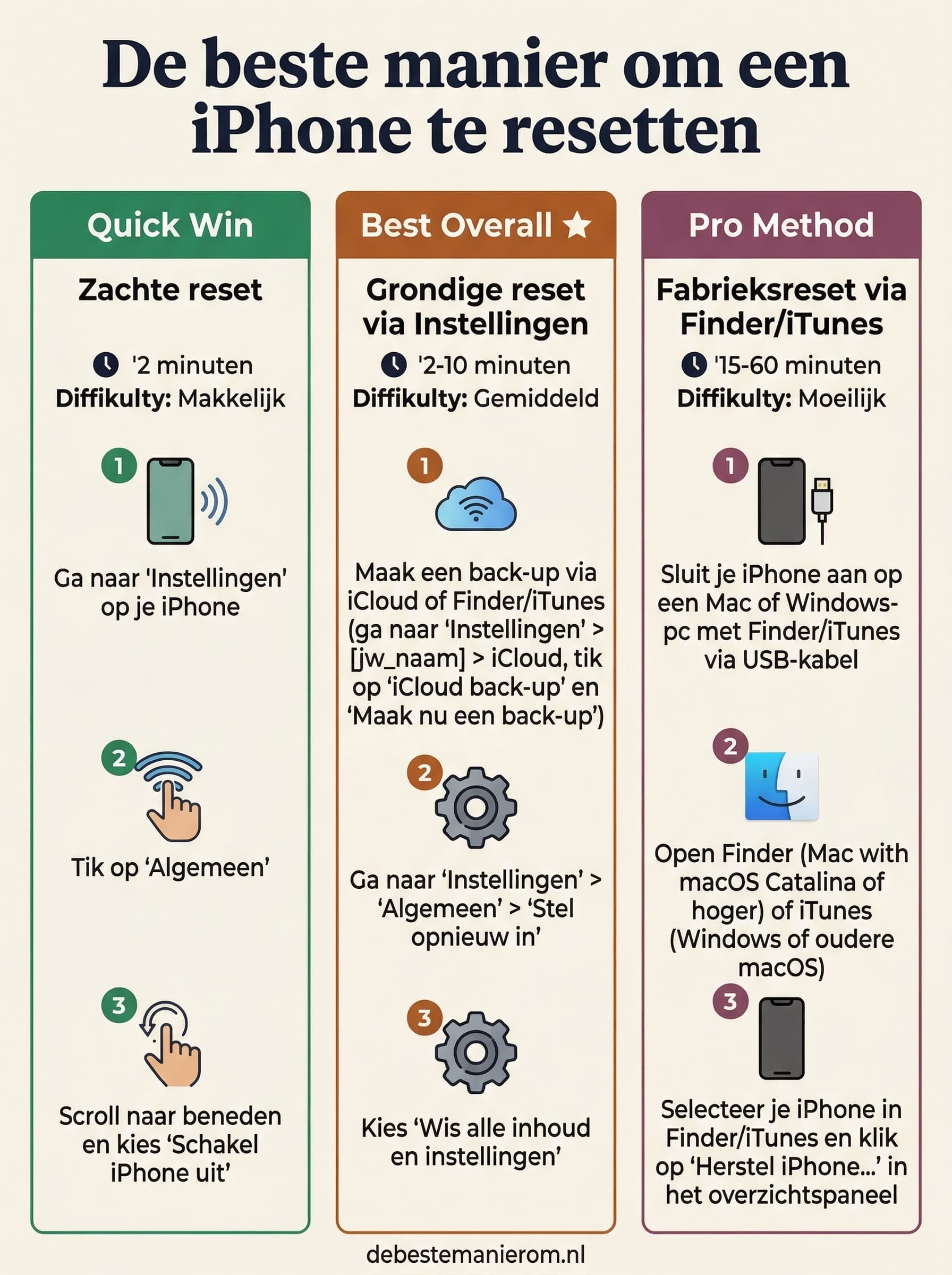
Zachte reset
Los kleine storingen op zonder data te verliezen in 2 minuten.
- 1Ga naar 'Instellingen' op je iPhone
- 2Tik op 'Algemeen'
- 3Scroll naar beneden en kies 'Schakel iPhone uit'
- 4Wacht 30 seconden, houd de zijknop ingedrukt tot het Apple-logo verschijnt
- 5Wacht tot je iPhone opnieuw opstart
Je iPhone start opnieuw op met dezelfde data en instellingen, maar zonder de storing.
Best voor: gebruikers met een trage of vastgelopen iPhone die hun data willen behouden
- iPhone (alle modellen) — Deze methode werkt op elke iPhone zonder extra tools
Grondige reset via Instellingen
Wis alle instellingen en inhoud, maar bewaar je data via back-up.
- 1Maak een back-up via iCloud of Finder/iTunes (ga naar 'Instellingen > [jouw naam] > iCloud > Reservekopie' of sluit aan op een computer)
- 2Ga naar 'Instellingen' > 'Algemeen' > 'Stel opnieuw in'
- 3Kies 'Wis alle inhoud en instellingen'
- 4Voer je Apple ID-wachtwoord in om Activeringsvergrendeling uit te schakelen
- 5Wacht tot het proces is voltooid (2-10 minuten)
Je iPhone start op als een nieuwe, met alle instellingen gewist en je data veilig opgeslagen in de back-up.
Best voor: gebruikers die hun iPhone willen verkopen, teruggeven of grondig willen opschonen
- iPhone (alle modellen) — Deze methode vereist alleen je iPhone en een back-up
Fabrieksreset via Finder/iTunes
Reset je iPhone compleet, inclusief softwarefouten, via een computer.
- 1Sluit je iPhone aan op een Mac of Windows-pc met Finder/iTunes
- 2Open Finder (Mac) of iTunes (Windows)
- 3Selecteer je iPhone in Finder/iTunes
- 4Kies 'Herstel iPhone' en bevestig
- 5Wacht tot het proces is voltooid (15-60 minuten, afhankelijk van internetverbinding)
- 6Je iPhone start op en vraagt om de taalkeuze — dit is het fabrieksinstellingenpunt
Je iPhone is volledig teruggezet naar de fabrieksinstellingen, inclusief het wissen van alle data en het oplossen van diepe softwarefouten.
Best voor: power users die diepe softwareproblemen willen oplossen of hun iPhone willen terugzetten naar een schone staat
- Mac of Windows-pc met Finder/iTunes — Deze methode vereist een computer voor een complete reset
Veelgemaakte fouten
Je vergeet een back-up te maken voor je reset
Beter: Ga naar 'Instellingen > [jouw naam] > iCloud > Reservekopie' of gebruik Finder/iTunes om een back-up te maken voordat je reset.
Je voert het wachtwoord niet in bij fabrieksreset
Beter: Bij een fabrieksreset moet je je Apple ID-wachtwoord invoeren om Activeringsvergrendeling uit te schakelen. Doe dit voordat je reset.
Je gebruikt de verkeerde knoppenvolgorde bij harde reset
Beter: Voor iPhone 8 en nieuwer: volume omhoog (kort), volume omlaag (kort), zijknop 10 seconden ingedrukt tot het Apple-logo verschijnt.
Je reset met een lege of bijna lege batterij
Beter: Zorg dat je batterij minimaal 50% is voordat je reset. Sluit de iPhone aan op de oplader als dat nodig is.
Je wacht niet op het einde van de reset
Beter: Een fabrieksreset kan 2-10 minuten duren. Wacht tot de iPhone volledig is herstart voordat je hem weer gebruikt.
De wetenschap erachter
Een reset lost softwarefouten op door RAM te wissen en processen te herstarten, zonder de flash-opslag aan te raken. Een fabrieksreset formatteert de opslag veilig met meerdere passes voor encryptie (AES-256), waardoor data-recovery onmogelijk wordt. Back-ups comprimeren en versleutelen data voor veilig herstel, minimaliserend verlies bij falen.