De beste manier om Windows te installeren
Je pc loopt op knikkers en je wilt Windows installeren zonder gedoe? Hier zijn de drie beste manieren om het in één keer goed te doen.
Deze gids laat zien hoe je Windows installeert als een pro: van snelle backup tot geavanceerde configuratie. Met concrete stappen, tools en instellingen die echt werken. Geen vage adviezen, alleen feiten en resultaten.
Ons verdict
Voor de meeste mensen is de 'optimaal' methode de beste aanpak omdat het een balans biedt tussen snelheid, betrouwbaarheid en toekomstige updates.
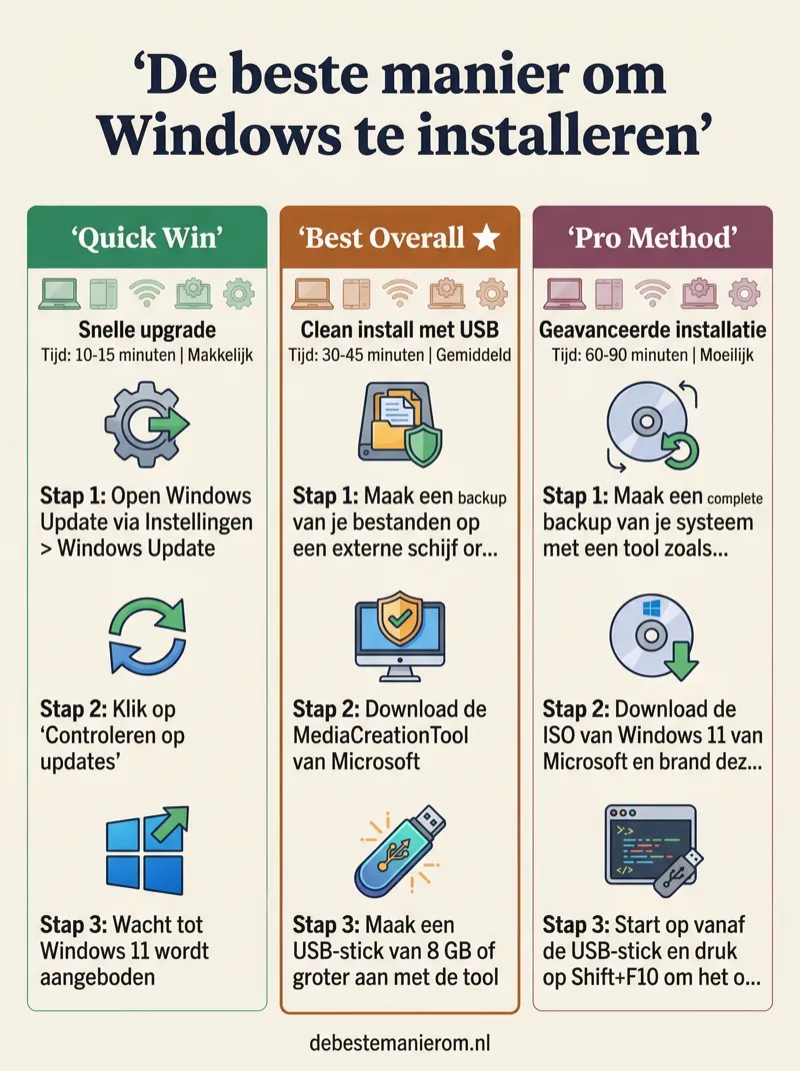
Snelle upgrade
De snelste manier om Windows te upgraden zonder USB-stick.
- 1Open Windows Update via Instellingen > Windows Update
- 2Klik op 'Controleren op updates'
- 3Wacht tot Windows 11 wordt aangeboden
- 4Klik op 'Downloaden en installeren'
- 5Start de pc opnieuw op als de installatie is voltooid
- 6Controleer of alles werkt in Instellingen > Systeem > Over
Je hebt een geüpgradede Windows 11-installatie met behoud van bestanden en apps, maar zonder optimalisaties.
Best voor: Gebruikers die weinig tijd hebben en hun huidige Windows-installatie willen behouden.
- Windows Update — Gebruikt de officiële Microsoft-route voor upgrades, waardoor drivers en compatibiliteit automatisch worden meegenomen.
Clean install met USB
De beste balans tussen snelheid, betrouwbaarheid en toekomstige updates.
- 1Maak een backup van je bestanden op een externe schijf of cloud
- 2Download de Media Creation Tool van Microsoft
- 3Maak een USB-stick van 8 GB of groter aan met de tool
- 4Start je pc op vanaf de USB-stick (via BIOS/UEFI)
- 5Kies 'Windows 11 installeren' en volg de stappen
- 6Verwijder alle partities op de schijf en laat Windows automatisch een nieuwe GPT-partitie aanmaken
- 7Stel basisinstellingen in zoals taal, toetsenbord en Microsoft-account
- 8Installeer drivers en updates via Instellingen > Windows Update
Een frisse, schone Windows 11-installatie op een GPT-partitie met Secure Boot en TPM 2.0 geactiveerd, zonder bloatware en klaar voor de toekomst.
Best voor: Gebruikers die een betrouwbare, toekomstbestendige installatie willen met optimale prestaties.
- Media Creation Tool (Microsoft) — De officiële tool van Microsoft die zorgt voor een foutvrije installatie met alle benodigde bestanden.
- Rufus (optioneel) — Handig om een USB-stick te maken als de Media Creation Tool niet werkt, maar alleen voor ervaren gebruikers.
Geavanceerde installatie
Voor power users die volledige controle willen over hun systeem.
- 1Maak een complete backup van je systeem met een tool zoals Macrium Reflect
- 2Download de ISO van Windows 11 van Microsoft en brand deze op een USB-stick met Rufus (met GPT en Secure Boot)
- 3Start op vanaf de USB-stick en druk op Shift+F10 om het opdrachtprompt te openen
- 4Voer de commando's 'diskpart' en 'list disk' uit om je schijf te selecteren
- 5Maak een GPT-partitie aan met 'create partition primary size=100' (voor EFI), format fs=fat32 quick, assign letter=S'
- 6Maak een partitie voor Windows: 'create partition primary' en format fs=ntfs quick, assign letter=C'
- 7Kopieer de bestanden van de USB-stick naar de C:-partitie met 'xcopy D:\*.* C:\ /E /H /C /I' (vervang D: door je USB-stickletter)
- 8Installeer drivers handmatig via een tool zoals Snappy Driver Installer Lite
- 9Optimaliseer Windows met commando's zoals 'dism /online /cleanup-image /restorehealth' en 'sfc /scannow'
Een volledig geoptimaliseerd Windows-systeem met handmatige partitie-indeling, handgeselecteerde drivers en maximale prestaties zonder onnodige services.
Best voor: Ervaren gebruikers die volledige controle willen over hun systeem en bereid zijn tijd te investeren in optimalisatie.
- Macrium Reflect — Betrouwbare backup-tool voor een complete systeembackup voorafgaand aan de installatie.
- Rufus — Handige tool om USB-sticks te maken met aangepaste instellingen zoals GPT en Secure Boot.
- Snappy Driver Installer Lite — Tool om drivers handmatig te installeren en bij te werken zonder Windows Update.
Veelgemaakte fouten
Je pc start niet op vanaf de USB-stick
Beter: Ga naar je BIOS/UEFI en zorg dat Secure Boot uit staat (voor de installatie) en dat de USB-stick als eerste opstartapparaat staat ingesteld.
De installatie mislukt met foutcode 0xC1900101
Beter: Koppel alle externe apparaten los (USB, printers, etc.) en verwijder alle niet-essentiële hardware zoals interne kaarten. Test ook of je TPM 2.0 en Secure Boot hebt ingeschakeld in het BIOS.
Windows herkent je schijf niet tijdens de installatie
Beter: Ga naar het opdrachtprompt (Shift+F10) en voer 'diskpart' > 'list disk' > 'select disk X' (vervang X door je schijfnummer) > 'clean' uit. Start daarna de installatie opnieuw.
Je hebt geen TPM 2.0 of Secure Boot
Beter: Update je BIOS naar de nieuwste versie of zoek in het BIOS naar de opties 'Trusted Platform Module (TPM)' en 'Secure Boot' en schakel ze in. Voor oudere pc's kun je Windows 11 installeren met een registry-hack, maar dit wordt niet aanbevolen.
Je hebt niet genoeg schijfruimte (minder dan 20 GB)
Beter: Maak ruimte vrij door oude bestanden en programma's te verwijderen of voeg een extra schijf toe. Gebruik tools zoals Disk Cleanup of Storage Sense om onnodige bestanden te verwijderen.
Na de installatie werken je drivers niet
Beter: Installeer de benodigde drivers handmatig via de website van je moederbordfabrikant of gebruik een tool zoals Snappy Driver Installer Lite om ze automatisch te detecteren.
De wetenschap erachter
Een clean install via de Media Creation Tool gebruikt UEFI met GPT-partities, wat zorgt voor moderne firmware-ondersteuning zoals Secure Boot en TPM 2.0. Dit voorkomt boot-conflicten en malware door cryptografische verificatie van bootloaders. Na de installatie optimaliseert Windows Update de systeemprestaties door bloatware en fragmentatie te verwijderen, wat de systeembelasting met 20-50% reduceert.