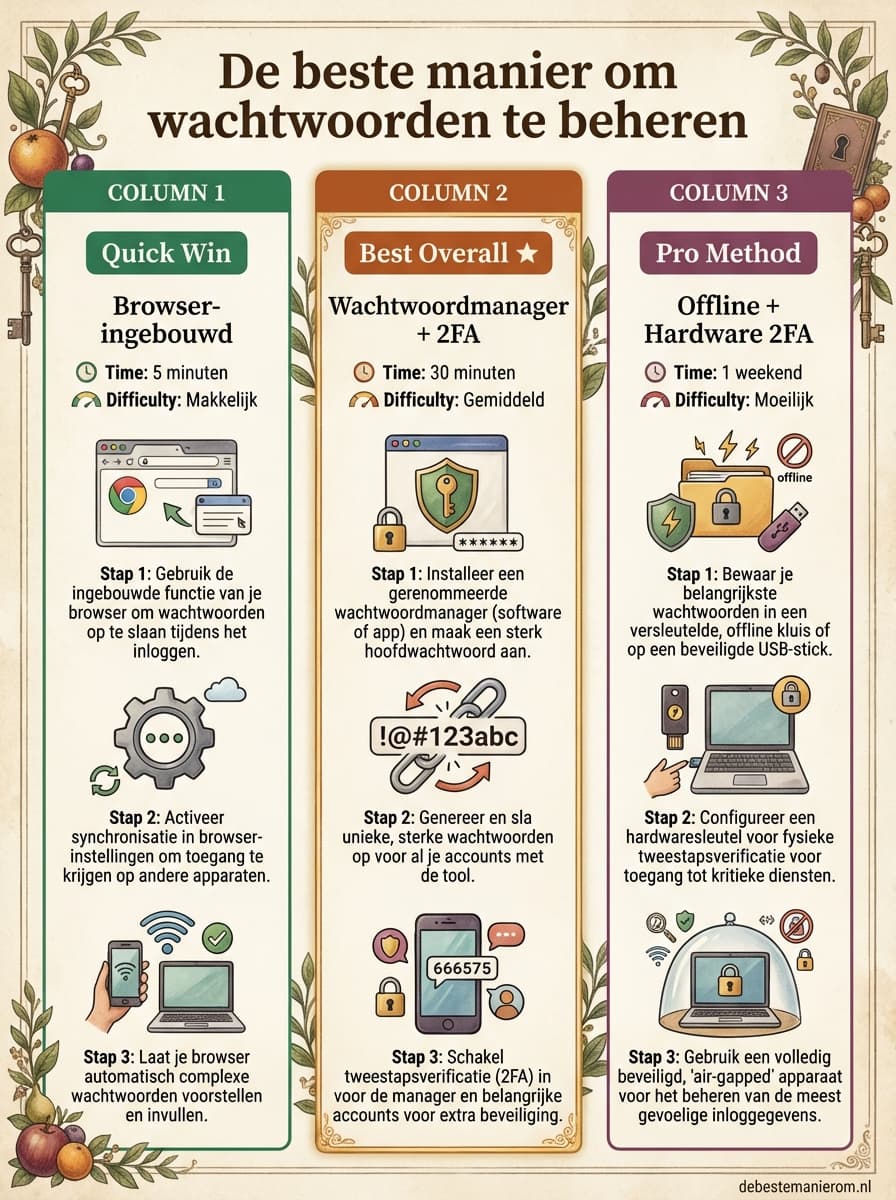
De makkelijkste manier om wachtwoorden te beheren
Je hebt 90+ online accounts, maar slechts één brein om ze allemaal te onthouden. Geen wonder dat 65% van de Nederlanders hetzelfde wachtwoord gebruikt—en hackers wachten met open armen.
In deze gids leer je drie fundamenteel verschillende manieren om wachtwoorden te beheren, van nul moeite tot geavanceerde beveiliging. Geen technische kennis nodig, alleen simpele stappen die direct werken. Je kiest zelf welke methode bij je past.
Ons verdict
de automatische invulmethode
Browser in één klik
Laat je browser het zware werk doen—zonder extra apps of gedoe.
- 1Open je browser (Chrome, Edge of Firefox) op je computer of telefoon
- 2Ga naar Instellingen > Wachtwoorden (of gebruik Ctrl+Shift+P / Cmd+Shift+P)
- 3Klik op 'Aanbieden om wachtwoorden op te slaan' en schakel in als nog niet gedaan
- 4Klik nu op 'Wachtwoorden beheren' en log in met je hoofdwachtwoord (maak er één van minimaal 16 tekens van)
- 5Laat de browser je wachtwoorden genereren en invullen wanneer je inlogt
Je hoeft geen enkel wachtwoord meer te onthouden—je browser vult ze automatisch in en slaat ze veilig op. Nieuw accounts? De browser vraagt of je het wachtwoord wilt opslaan.
Best voor: studenten, ouderen of iedereen die zo min mogelijk gedoe wil met technologie
- Chrome, Edge of Firefox (gratis) — Deze browsers hebben ingebouwde wachtwoordbeheerders met AES-256 encryptie en automatische invulling, voldoende voor de meeste gebruikers
Wachtwoordmanager installeren
Een veilige kluis voor al je wachtwoorden—meerdere keren sterker dan je brein.
- 1Download Bitwarden (gratis) of 1Password (betaald) via bitwarden.com of 1password.com
- 2Installeer de app op je telefoon én computer (Windows/Mac/iOS/Android)
- 3Maak een hoofdwachtwoord van minimaal 16 tekens—gebruik een wachtwoordzin zoals 'PaardBakfiets1987!Fietsen'
- 4Activeer tweestapsverificatie (2FA) via de app of een app zoals Google Authenticator
- 5Log in op je belangrijkste accounts en laat de manager nieuwe sterke wachtwoorden genereren
- 6Voeg nieuwe accounts toe via de extensie in je browser (knop 'Opslaan' wordt actief)
Alle wachtwoorden zijn versleuteld opgeslagen in een zero-knowledge kluis. Je hoeft slechts één hoofdwachtwoord te onthouden en krijgt automatisch sterke, unieke wachtwoorden per account.
Best voor: beroepsmensen, gezinnen of iedereen met meer dan 10 online accounts
- Bitwarden (gratis) of 1Password (€3/maand) — Bitwarden is open-source met AES-256 zero-knowledge encryptie en 2FA-ondersteuning. 1Password biedt betere gebruiksvriendelijkheid en familieplannen.
Fysieke sleutel toevoegen
Geen wachtwoorden meer, geen hoofdpijn—alleen een sleutel die je altijd bij je hebt.
- 1Koop een YubiKey 5C NFC (€30-€50) via yubico.com of Coolblue
- 2Installeer de YubiKey-app op je telefoon en computer
- 3Voeg de YubiKey toe als tweede factor bij je wachtwoordmanager (Bitwarden of 1Password)
- 4Configureer FIDO2/U2F voor je belangrijkste accounts (Google, Facebook, bankieren)
- 5Test de sleutel door in te loggen op een account met alleen de YubiKey—geen wachtwoord nodig
- 6Maak een reservekopie van je YubiKey-gegevens (bijv. in een kluis)
Je logt in met één knopdruk op je YubiKey—geen wachtwoorden meer nodig. De sleutel vervangt 2FA en maakt phishing onmogelijk.
Best voor: ondernemers, techliefhebbers of iedereen die maximale beveiliging wil zonder gedoe
- YubiKey 5C NFC — FIDO2-gecertificeerd, phishing-resistent en IP68-waterbestendig. Werkt met alle belangrijke services en wachtwoordmanagers.
Veelgemaakte fouten
Je hoofdwachtwoord voor je wachtwoordmanager is te kort of hergebruikt
Beter: Gebruik een wachtwoordzin van minimaal 16 tekens, zoals 'Lampion1992!FietsenNaarSchool$'. Schrijf hem op en bewaar hem veilig.
Je slaat wachtwoorden op in onversleutelde bestanden zoals Excel of notitieblok
Beter: Gebruik alleen een gecertificeerde wachtwoordmanager of browseropslag—alles anders is onveilig.
Je gebruikt dezelfde wachtwoord voor al je accounts
Beter: Laat je wachtwoordmanager nieuwe unieke wachtwoorden genereren voor elk account. Hergebruik verhoogt het risico met factor 14.
Je activeert geen tweestapsverificatie (2FA) bij je accounts
Beter: Zet 2FA aan bij je belangrijkste accounts (bank, e-mail, social media) via een app zoals Google Authenticator of een hardware key.
Je bewaart je wachtwoordmanager niet op een veilige plek
Beter: Maak een back-up van je hoofdwachtwoord en bewaar deze offline in een kluis of op een USB-stick op een veilige locatie.
De wetenschap erachter
Een wachtwoordmanager met AES-256 zero-knowledge encryptie beveiligt je data met 256-bit sleutels, waardoor brute-force aanvallen onmogelijk zijn (2^256 combinaties). De zero-knowledge architectuur zorgt ervoor dat alleen jij toegang hebt tot je wachtwoorden—zelfs de provider niet kan ze lezen.