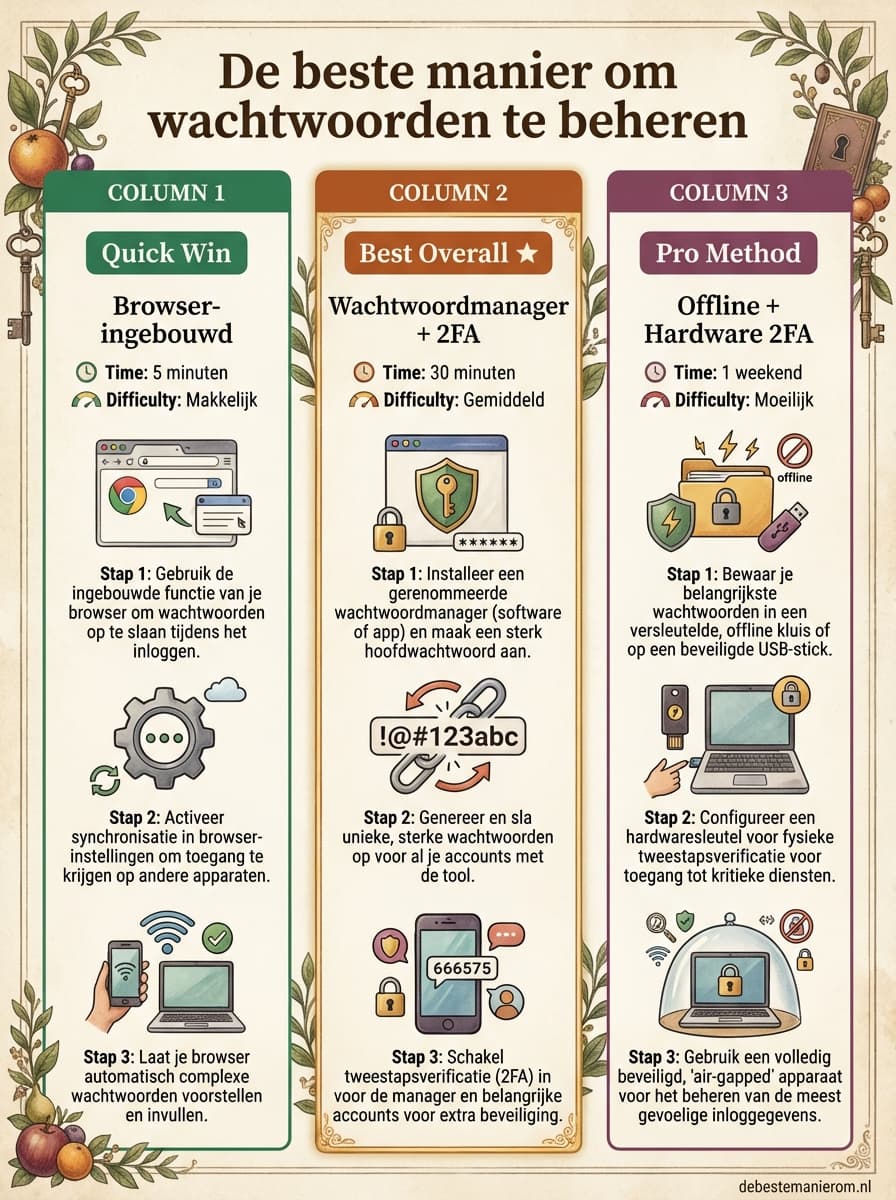
De beste manier om wachtwoorden te beheren
Je gebruikt het zelf 10 keer per dag: je wachtwoord. Maar bewaar je het wel veilig?
Deze gids laat zien hoe je met 3 verschillende methodes je online accounts beschermt tegen hackers. Van eenvoudig tot professioneel, met concrete stappen en tools die echt werken.
Ons verdict
Voor de meeste mensen is een wachtwoordmanager met 2FA de beste aanpak omdat je dan én sterke, unieke wachtwoorden gebruikt én dubbele beveiliging hebt.
Browser-ingebouwd
Gebruik wat je al hebt, maar doe het dan goed.
- 1Kies een browser: Chrome, Edge, Firefox of Safari
- 2Open de instellingen via het menu of met Ctrl+, (Windows) / Cmd+, (Mac)
- 3Ga naar 'Wachtwoorden' of 'Automatisch aanvullen'
- 4Schakel 'Aanbieden om wachtwoorden op te slaan' in
- 5Schakel 'Inloggen met Face ID/Touch ID' in voor extra beveiliging
- 6Ga naar haveibeenpwned.com en check of je e-mailadres in datalekken staat
- 7Verander elk wachtwoord dat in een lek voorkomt direct
Je wachtwoorden worden versleuteld opgeslagen in je browser en automatisch ingevuld. Je hebt direct inzicht in zwakke plekken.
Best voor: Mensen die geen extra tools willen installeren en toch een basisbeveiliging willen.
- Google Chrome — Werkt op alle apparaten, synchroniseert automatisch en heeft een ingebouwde beveiligingscheck.
- Microsoft Edge — Gebruikt dezelfde basis als Chrome maar is geïntegreerd met Windows en heeft een goede datalek-check.
- Mozilla Firefox — Open-source en privacygericht, met sterke encryptie en weinig telemetrie.
Wachtwoordmanager + 2FA
Eén sterke sleutel voor alle deuren, met extra slot.
- 1Download een wachtwoordmanager: 1Password (€2,99/maand) of Bitwarden (gratis of €1/maand)
- 2Installeer de app op je telefoon, tablet en computer
- 3Maak een sterk hoofdwachtwoord van minimaal 14 tekens met hoofdletters, cijfers en symbolen
- 4Voer je bestaande wachtwoorden handmatig in of importeer ze via CSV-bestand
- 5Schakel 2FA in via de app (Google Authenticator, Authy of de eigen TOTP-methode van de manager)
- 6Gebruik de wachtwoordgenerator van de manager voor nieuwe accounts
- 7Installeer de browser-extensie voor automatisch invullen en opslaan
- 8Ga naar haveibeenpwned.com en controleer je e-mails op datalekken
Alle wachtwoorden liggen veilig opgeslagen in een zero-knowledge omgeving. Je hebt één sterk hoofdwachtwoord en een extra beveiligingslaag met 2FA.
Best voor: Gebruikers die serieus om hun online veiligheid geven en bereid zijn iets meer tijd te investeren.
- 1Password — Beste gebruikerservaring met familieplannen, reismodus en eenvoudige 2FA-integratie.
- Bitwarden — Open-source, volledig gratis voor basisgebruik en ondersteunt alle platforms.
- Proton Pass — Privacygericht, onderdeel van Proton-suite en met end-to-end encryptie.
Offline + Hardware 2FA
Geen cloud, geen risico: wachtwoorden blijven bij jou.
- 1Koop een hardware 2FA-token zoals YubiKey 5 NFC (€50) of OnlyKey (€100)
- 2Installeer KeePassXC of Bitwarden in offline-modus op je computer
- 3Maak een sterk hoofdwachtwoord van minimaal 16 tekens en sla deze op een fysieke plek op
- 4Exporteer je wachtwoorden naar een versleuteld bestand en sla deze op een externe harde schijf of USB-stick
- 5Schakel biometrische authenticatie (vingerafdruk/gezicht) alleen in als je apparaat altijd bij je blijft
- 6Gebruik de YubiKey voor sterke 2FA op kritieke accounts zoals e-mail, bank en werk
- 7Voer maandelijks een backup uit van je wachtwoorddatabase naar een andere locatie
- 8Controleer jaarlijks de integriteit van je backups
Je wachtwoorden liggen volledig offline en alleen jij hebt controle. Hardware 2FA blokkeert alle pogingen tot hacken, zelfs als je wachtwoord bekend wordt.
Best voor: Tech-enthousiasten en professionals die maximale controle en veiligheid willen zonder afhankelijk te zijn van clouddiensten.
- YubiKey 5 NFC — Werkt met bijna alle platforms en services, ondersteunt FIDO2 en OTP.
- KeePassXC — Open-source, offline en compatibel met Bitwarden-exportbestanden.
- OnlyKey — Fysieke toetsenbord-2FA met wachtwoordopslag in hardware.
Veelgemaakte fouten
Je hoofdwachtwoord is 'Wachtwoord123!' of iets anders makkelijks
Beter: Gebruik een wachtwoordgenerator van je manager en maak een random string van minimaal 14 tekens. Schrijf het op een fysiek papier en bewaar het op een veilige plek.
Je slaat wachtwoorden op in je browser en blijft ingelogd op openbare computers
Beter: Log altijd uit en wis je browsergeschiedenis. Gebruik incognitomodius voor onbekende apparaten.
Je gebruikt hetzelfde wachtwoord voor meerdere accounts
Beter: Elk account krijgt een uniek wachtwoord. De manager maakt deze voor je en slaat ze automatisch op.
Je hebt geen 2FA ingesteld op belangrijke accounts
Beter: Schakel 2FA in op e-mail, bank, sociale media en werkaccounts. Gebruik een app zoals Google Authenticator of de ingebouwde TOTP van je manager.
Je controleert nooit of je gegevens in een datalek zitten
Beter: Ga elke 3 maanden naar haveibeenpwned.com en check je e-mailadres. Verander direct wachtwoorden die in een lek voorkomen.
Je gebruikt te korte of voorspelbare wachtwoorden zoals 'Hond123!'
Beter: Gebruik de wachtwoordgenerator van je manager. Voorbeeld: '7#kL9@mQ2!pX4$vY8'. Sla deze op in je manager en vergeet het.
De wetenschap erachter
Een wachtwoordmanager gebruikt AES-256 encryptie: data wordt versleuteld met een 256-bit sleutel die onleesbaar is zonder je hoofdwachtwoord. Unieke, lange wachtwoorden (>12 tekens) maken brute-force aanvallen onmogelijk doordat de rekenkracht nodig om ze te kraken miljarden jaren kost. 2FA blokkeert credential stuffing-aanvallen door een tweede verificatielagen toe te voegen. Dit is bewezen door NCSC en Consumentenbond.