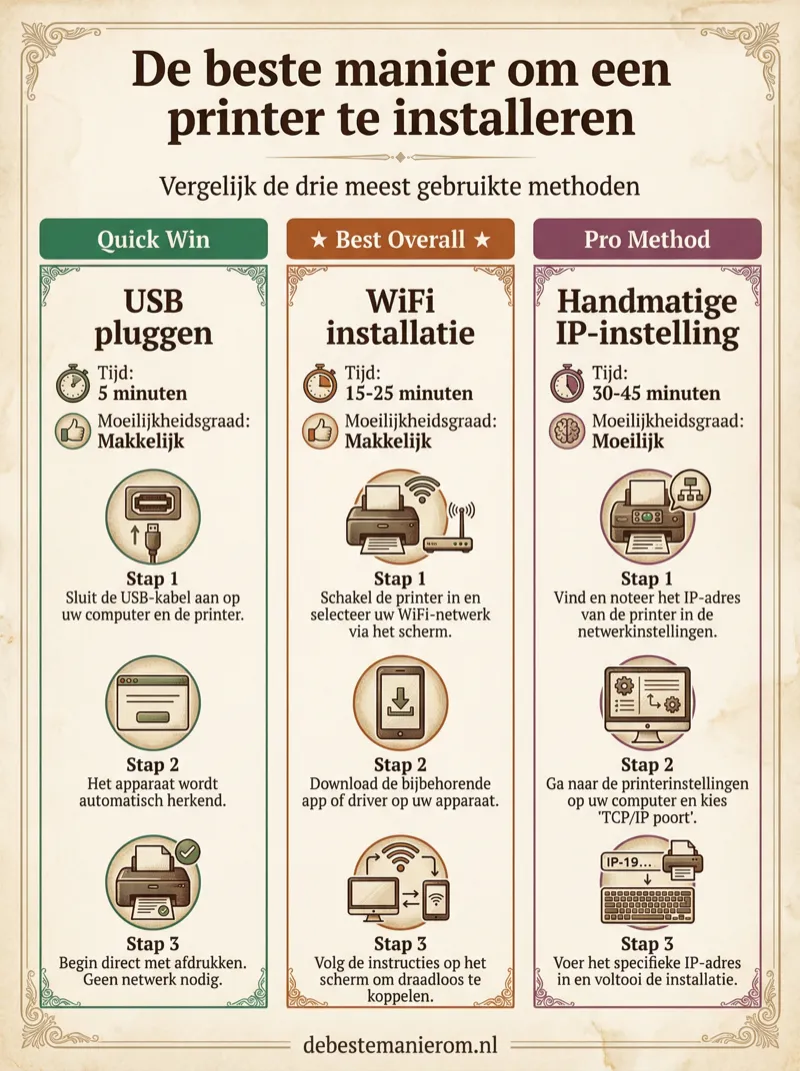
De beste manier om een printer te installeren
Je printer ligt klaar, maar na 30 minuten wachten op de installatie-wizard geef je het op. Tijd voor een andere aanpak.
Deze gids leert je drie fundamenteel verschillende manieren om een printer te installeren: van plug-and-play tot professionele netwerkconfiguratie. Je leert hoe je fouten voorkomt en je printer in 15-30 minuten werkend hebt, ongeacht merk of model.
Ons verdict
Voor de meeste mensen is de draadloze installatie via USB/WiFi de beste aanpak omdat deze het snelst werkt en de minste kans op fouten geeft.
USB pluggen
De printer aansluiten en laten werken — in 5 minuten.
- 1Open de verpakking en verwijder alle folie en beschermstrips van de printer en cartridges
- 2Installeer de cartridges volgens de handleiding (meestal 2-3 stappen per cartridge)
- 3Plaats papier in de lade (max. 100 vel, niet te vol)
- 4Sluit de printer aan op stroom en zet hem aan
- 5Sluit de printer met een USB-kabel aan op je computer
- 6Wacht tot Windows/Mac de printer automatisch detecteert en installeert
- 7Print een testpagina via je besturingssysteem (Instellingen > Printers > Testpagina afdrukken)
Een werkende printer die direct print, zonder gedoe met netwerken of drivers.
Best voor: Mensen die een printer voor de eerste keer aansluiten en geen gedoe willen met WiFi of netwerken.
- HP DeskJet 2720 — Populair budgetmodel met automatische USB-installatie in Windows en Mac
WiFi installatie
Draadloos installeren in 15 minuten — de standaardmethode voor de meeste gebruikers.
- 1Bereid de printer voor: verwijder folie, installeer cartridges, laad papier en sluit aan op stroom
- 2Zet de printer aan en wacht tot hij klaar is (meestal 30 seconden)
- 3Ga naar het WiFi-menu van de printer (meestal via touchscreen: Instellingen > Netwerk > WiFi-instellingen)
- 4Selecteer je thuisnetwerk en voer het wachtwoord in (let op hoofdletters en leestekens!)
- 5Zorg dat je computer/laptop op hetzelfde WiFi-netwerk zit
- 6Voeg de printer toe via je besturingssysteem:
- 7Windows: Ga naar Instellingen > Bluetooth & apparaten > Printers & scanners > Voeg printer toe
- 8Mac: Ga naar Systeeminstellingen > Printers & scanners > + teken voor toevoegen
- 9Kies de netwerkprinter uit de lijst en volg de stappen
- 10Print een testpagina via je besturingssysteem
Een werkende draadloze printer die vanaf elke computer/tablet op je netwerk kan printen.
Best voor: Gebruikers die flexibiliteit willen en niet afhankelijk willen zijn van kabels.
- Canon PIXMA TS3450 — Betrouwbaar model met eenvoudige WiFi-setup en goede compatibiliteit met Windows/Mac
Handmatige IP-instelling
De printer handmatig configureren op je netwerk voor maximale controle en snelheid.
- 1Voer de stappen uit voor WiFi-installatie (bereid voor, zet printer aan, koppel aan WiFi)
- 2Noteer het IP-adres van je printer (staat meestal op het display of in de netwerkinstellingen)
- 3Zorg dat je router een vast IP-adres toewijst aan de printer (via DHCP-reservering in je router-instellingen)
- 4Open de browser en voer het IP-adres van de printer in (bijv. http://192.168.1.100)
- 5Log in op de printerinterface (gebruikersnaam/password staat in de handleiding)
- 6Navigeer naar netwerkinstellingen en configureer IPP (Internet Printing Protocol) of LPD (Line Printer Daemon)
- 7Voeg de printer handmatig toe op je computer via IP-adres:
- 8Windows: Instellingen > Printers & scanners > Voeg printer toe > De printer die ik niet wil vinden selecteren > Voer IP-adres in
- 9Mac: Systeeminstellingen > Printers & scanners > + > IP-adres invoeren > Selecteer protocol (IPP/LPD)
- 10Installeer de nieuwste drivers van de fabrikantwebsite (niet via Windows Update)
- 11Configureer printvoorkeuren zoals duplex (dubbelzijdig) en papierformaat
Een printer die altijd beschikbaar is, sneller printen levert en minder storingen geeft door handmatige netwerkconfiguratie.
Best voor: Power users die maximaal controle willen over hun printer, zoals voor kantoorgebruik of grafische afdrukken.
- Brother HL-L2350DW — Professionele laserprinter met uitstekende netwerkopties, IPP-ondersteuning en snelle duplex-print
Veelgemaakte fouten
Printer niet op hetzelfde WiFi-netwerk als je computer
Beter: Controleer de netwerkinstellingen op beide apparaten en verbind ze met hetzelfde netwerk.
Verkeerd WiFi-wachtwoord invoeren op de printer
Beter: Voer het wachtwoord opnieuw in via het printermenu en let op hoofdletters en cijfers.
Verouderde drivers na een Windows-update
Beter: Download de nieuwste drivers van de fabrikantwebsite (bijv. HP Support Assistant of Canon PRINT Utility).
Printer staat in de wachtrij vast of print niet
Beter: Ga naar de printwachtrij, verwijder alle taken en herstart de printer en computer.
Cartridges niet goed geïnstalleerd
Beter: Haal de cartridges eruit, veeg contactpunten schoon met een droge doek en plaats ze opnieuw volgens de handleiding.
Papierstoring door te veel papier in de lade
Beter: Verwijder overtollig papier, laat de lade leeg en vul deze opnieuw met max. 100 vel.
De wetenschap erachter
De best_overall methode werkt omdat moderne printers communiceren via IPP (Internet Printing Protocol) of AirPrint, wat zorgt voor stabiele, snelle verbindingen. Drivers fungeren als vertaler tussen OS en printerhardware, waardoor fouten in netwerkcommunicatie worden geminimaliseerd. Usability principes uit HCI tonen aan dat systematische stappen frustratie verminderen: eerst hardware voorbereiden, dan netwerk instellen, en tot slot software configureren.